Uitleg
Het hele proces in het kort
- Maak een antwoordblad via het eerste tabblad en print het voor je studenten.
- Maak je toets (de vragen zelf, op papier of digitaal geprojecteerd).
- Maak je keyfile via het Keyfile-tabblad met de juiste antwoorden.
- Laat studenten de toets maken — zij kleuren hun antwoorden in op het geprinte antwoordblad.
- Scan alle ingevulde antwoordbladen als een enkel PDF-bestand (de meeste printers/scanners kunnen dit).
- Kijk na via het tabblad Scans nakijken: laad keyfile + scan-PDF.
- Controleer de resultaten en corrigeer bladen met onduidelijke antwoorden waar nodig.
- Exporteer de resultaten als PDF — print deze en deel ze uit bij de toetsbespreking.
Wat is een antwoordblad?
Een antwoordblad is een gestandaardiseerd A4-formulier waarop studenten hun antwoorden inkleuren bij meerkeuzevragen. Het blad bevat 50 genummerde vragen met telkens vier opties (A, B, C, D). Daarnaast bevat het blad vier zwarte vierkanten in de hoeken (fiducials) en een QR-code. De fiducials zorgen ervoor dat de scanner het blad correct kan uitlijnen, ook als het scheef is gescand. De QR-code bevat de exacte layout-gegevens en meta-informatie (toetsnaam, vak, jaar, periode).
Welke instructies moeten studenten krijgen?
Zorg ervoor dat studenten weten hoe ze het antwoordblad correct invullen:
- Gebruik een zwart potlood.
- Kleur het bolletje volledig in.
- Kleur niet te ver buiten de lijntjes.
- Fout gemaakt? Kruis het verkeerde antwoord duidelijk door en kleur het juiste bolletje in.
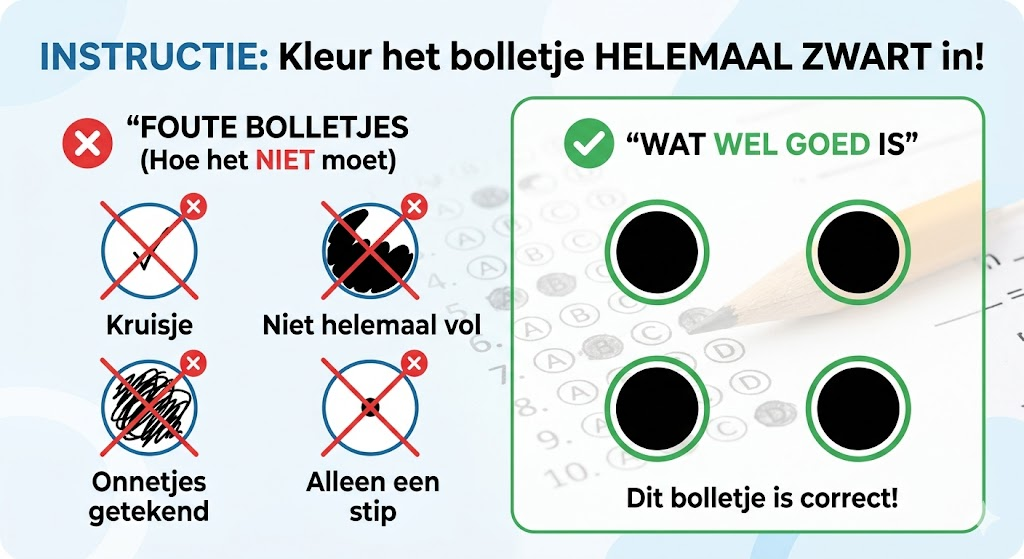
Standaard toetsinstructie (kopieer naar je toets)
• Gebruik een zwart potlood.
• Kleur per vraag één bolletje volledig in.
• Kleur niet buiten de lijntjes.
• Fout gemaakt? Kruis het foute antwoord door en kleur het juiste bolletje in.
• Alleen volledig ingekleurde bolletjes worden herkend.
Wat is een keyfile?
Een keyfile is een tekstbestandje (.txt) dat per vraag het juiste antwoord bevat. Het formaat is simpel:
1: B
2: A
3: C
Als een vraag meerdere goede antwoorden heeft (bijvoorbeeld omdat na afloop blijkt dat twee antwoorden correct zijn), kun je die scheiden met een komma:
7: A,C
In dat geval worden zowel A als C goedgerekend voor vraag 7.
Hoe maak ik een antwoordblad?
- Ga naar het tabblad Antwoordblad maken.
- Vul de toetsnaam, het vak, het schooljaar en de periode in.
- Klik op Genereer antwoordblad (PDF).
- Er wordt een PDF gedownload die je kunt printen.
Hoe maak ik een keyfile?
- Ga naar het tabblad Keyfile.
- Klik per vraag op het juiste antwoord (A, B, C of D). Je kunt meerdere antwoorden selecteren als dat nodig is.
- Om een bestaande keyfile te bewerken, klik je op Keyfile openen en selecteer je het .txt-bestand.
- Klik op Download keyfile om het bestand op te slaan.
- Met Gebruik in scanner kun je de keyfile direct doorsturen naar het nakijk-tabblad.
Hoe kijk ik na?
- Ga naar het tabblad Scans nakijken.
- Laad je keyfile (via de knop of via het Keyfile-tabblad).
- Laad de gescande PDF met alle antwoordbladen.
- Blader met de pijltjestoetsen (← →) of de knoppen door de resultaten.
Per antwoordblad zie je:
- Het gescande blad met groene cirkels rond goede antwoorden en rode cirkels rond foute antwoorden.
- Een overzicht met het aantal goede, foute, lege en onduidelijke antwoorden.
- Een detail-tabel per vraag.
Hoe kan ik een vraag achteraf corrigeren?
Soms blijkt na afloop dat een toetsvraag niet klopte, of dat meerdere antwoorden goed moeten zijn. Ga in dat geval naar het tabblad Keyfile, open je bestaande keyfile, vink het extra antwoord aan bij de betreffende vraag, en sla de keyfile opnieuw op. Laad de aangepaste keyfile vervolgens opnieuw in bij Scans nakijken — de resultaten worden direct opnieuw berekend.
Wat betekent 'onduidelijk'?
Soms kan de scanner een antwoord niet met zekerheid lezen. Dit wordt aangegeven als onduidelijk. Mogelijke oorzaken:
- De student heeft meerdere bolletjes ingekleurd bij dezelfde vraag.
- Een bolletje is te licht of onvolledig ingekleurd.
- De scan is van slechte kwaliteit (te licht, scheef, vlekken).
Bij onduidelijke antwoorden moet de docent het originele antwoordblad erbij pakken en handmatig beoordelen.
Hoe interpreteer ik een individueel resultaat?
Per student zie je het aantal Goed, Fout, Leeg en Onduidelijk, plus een scorepercentage.
- Goed / Fout — het antwoord is herkend en vergeleken met de keyfile.
- Leeg — geen herkenbaar antwoord ingevuld. Telt mee als fout in het percentage.
- Onduidelijk — de scanner kon het antwoord niet met zekerheid lezen. Deze tellen niet mee in het percentage en moet je handmatig beoordelen (zie hierboven).
Het scorepercentage is het aantal goede antwoorden gedeeld door het aantal vragen met een keyfile, waarbij de onduidelijke vragen buiten beschouwing blijven. Lege antwoorden tellen dus wel mee (als fout), onduidelijke niet. De docent blijft eindverantwoordelijk; controleer bij twijfel altijd het originele blad.
Een scorepercentage is nog geen cijfer. Hoe je dit omrekent naar een cijfer en de cesuur bepaalt, lees je hieronder.
Hoe interpreteer ik de groepsresultaten (vraaganalyse)?
Wanneer je meerdere bladen scant, verschijnt onderaan het nakijk-tabblad (en in de geëxporteerde PDF) een vraaganalyse over de hele groep. Bovenaan staan enkele kengetallen:
- Gem. score — het gemiddelde scorepercentage van de groep.
- SD score — de spreiding van de scores. Klein = de groep ligt dicht bij elkaar; groot = grote onderlinge verschillen.
- Gem. moeilijkheid (p) en Gem. discriminatie (D) — de gemiddelden van de twee kolommen uit de tabel hieronder.
In de tabel zie je per vraag:
- N — aantal studenten met een herkenbaar antwoord op deze vraag.
- Goed / Fout / Leeg / Onduid. — de verdeling van de antwoorden.
- p (moeilijkheid) — het aandeel goed, van 0% tot 100%. Hoog = makkelijke vraag, laag = moeilijke vraag. Een heel hoge (≥80%) of heel lage (≤20%) p is gemarkeerd: zo'n vraag levert weinig onderscheidende informatie op.
- D (discriminatie) — onderscheidt de vraag sterke van zwakke studenten? De best scorende 27% wordt vergeleken met de zwakst scorende 27%. D vanaf 0,2 is goed; een lagere (gemarkeerde) waarde betekent dat de vraag slecht onderscheidt — controleer dan de vraag en de keyfile.
- A/B/C/D — hoe vaak elk antwoord gekozen is. Handig om te zien welke afleider veel gekozen werd.
Let op: p en D zijn alleen betrouwbaar bij voldoende studenten. Bij een kleine groep zijn het indicaties, geen harde conclusies.
Hoe exporteer ik de resultaten?
Klik op Export resultaten als PDF op het nakijk-tabblad. Er wordt een PDF gegenereerd met per student het geannoteerde antwoordblad en de score, gevolgd door de vraaganalyse over de hele groep en een toelichting waarin staat hoe je de individuele en groepsresultaten leest. Deze PDF kun je printen en uitdelen aan studenten bij het bespreken van de toets.
Hoe bereken ik cijfers en cesuur?
Om de cesuur (de grens tussen voldoende en onvoldoende) te berekenen en scores om te rekenen naar cijfers, kun je de cesuur- en cijferberekenaar gebruiken.
Moeten het er precies 50 vragen zijn?
Nee, je toets mag minder dan 50 vragen bevatten — de overige bolletjes blijven dan gewoon leeg. Meer dan 50 vragen is op dit moment niet mogelijk. Dit wordt mogelijk later toegevoegd.
Kan ik mijn eigen antwoordbladen gebruiken?
Nee. De antwoordbladen zijn specifiek zo gegenereerd dat deze tool ze kan nakijken. De posities van de bolletjes, de hoekmarkeringen en de QR-code zijn precies op elkaar afgestemd. Andere antwoordbladen zouden niet goed herkend worden.
Kan ik een antwoordblad zelf bewerken?
Ja, zolang je de volgende onderdelen niet verandert of verplaatst:
- De QR-code
- De vier zwarte vierkanten in de hoeken
- De positie van de antwoordbolletjes
Je kunt dus prima het logo van je school erboven plakken, of de header aanpassen. We raden aan om dit goed te testen voordat je de toets aan een grote groep studenten geeft.
Disclaimer
Deze tool is een hulpmiddel. De docent blijft altijd eindverantwoordelijk voor de beoordeling van toetsen. Aan de uitkomsten van deze tool kunnen geen rechten worden ontleend, niet door studenten en niet door docenten of de instelling. Het gebruik van deze tool is volledig vrijwillig en op eigen risico. Controleer bij twijfel altijd het originele antwoordblad.